Comment scanner un QR code sur PC ou Mac
Scanner un QR code sur PC ou Mac : l'application Caméra de Windows, Google Lens dans Chrome, une capture d'écran, et le cas du QR code Wi-Fi.
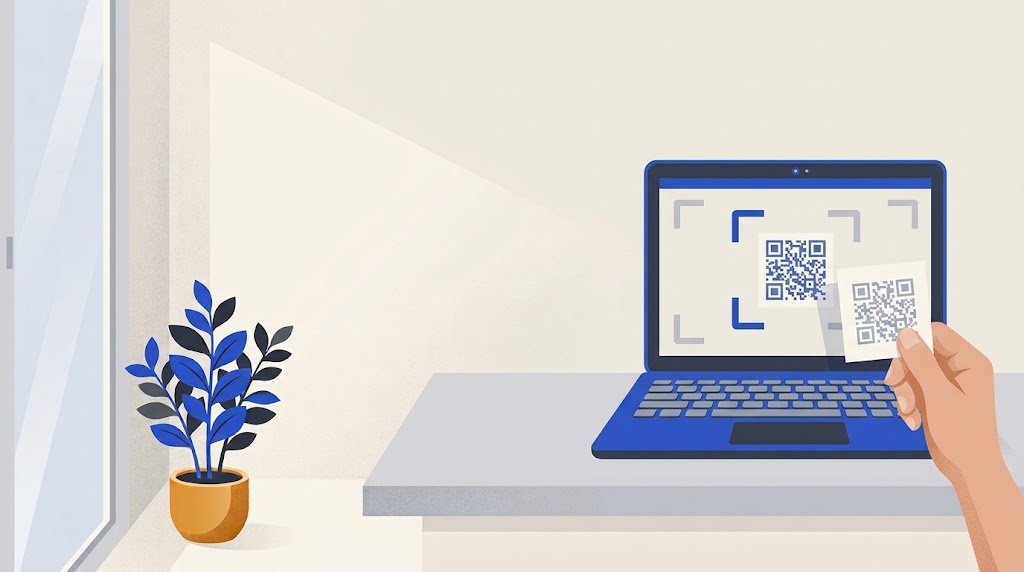
Pour scanner un QR code sur un PC Windows, ouvrez l'application Caméra, choisissez le mode Code-barres et présentez le code devant la webcam : le lien s'affiche en bas de la fenêtre. Si le code est déjà sur votre écran (une page web, un e-mail, une image), la webcam ne sert à rien : Google Lens, dans Chrome, le lit directement, sur PC comme sur Mac.
Quelle méthode choisir ?
| Où est le code ? | Sur un PC Windows | Sur un Mac |
|---|---|---|
| Sur papier ou sur un autre écran | Application Caméra et webcam | Votre téléphone |
| Dans une page ouverte dans Chrome | Google Lens dans Chrome | Google Lens dans Chrome |
| Dans une capture d'écran ou une image | Outil Capture d'écran ou Google Lens | Google Lens |
| QR code Wi-Fi | Application Caméra (Windows 11) | Lire le mot de passe et le taper |
Comment scanner un QR code avec la webcam sous Windows ?
D'après l'aide de Microsoft, l'application Caméra de Windows 10 et 11 lit les QR codes, sans rien installer.
- Ouvrez le menu Démarrer, tapez « Caméra » et ouvrez l'application.
- Sur le côté droit, vérifiez que le bouton Code-barres est sélectionné.
- Placez le QR code devant la webcam pour qu'il soit net. L'application le lit d'elle-même.
- Le lien apparaît en bas de la fenêtre : cliquez dessus pour ouvrir le site.
Avec deux caméras, l'icône de changement de caméra, en haut à droite, passe de l'une à l'autre. Si le bouton Code-barres manque, mettez à jour l'application Caméra depuis le Microsoft Store.
Comment lire un QR code affiché à l'écran avec Chrome ?
Une webcam ne peut pas filmer son propre écran, mais Google Lens, intégré à Chrome, lit ce qui est affiché.
- Le code est une image : faites un clic droit dessus et choisissez Rechercher avec Google Lens. Un panneau s'ouvre à droite, avec le contenu du code et, si c'est un lien, un bouton pour l'ouvrir.
- Le code n'est pas une image à part, par exemple dans un PDF : ouvrez le menu de Chrome (les trois points en haut à droite), choisissez Rechercher dans cet onglet avec Google Lens, puis tracez un cadre autour du code.
Cela marche aussi sur Mac. Deux points à savoir : l'aide de Chrome demande que Google soit votre moteur de recherche par défaut, et la recherche dans l'onglet envoie une capture de la page à Google. Évitez-la sur une page qui affiche des données personnelles.
Comment scanner un QR code à partir d'une capture d'écran ou d'une image ?
Sous Windows 11, l'Outil Capture d'écran sait aussi repérer un QR code : faites une capture qui contient le code, puis cliquez sur Actions de texte ; le lien s'affiche sur le code. Microsoft a d'abord proposé cette fonction aux testeurs Windows Insider en 2024. Si votre version ne l'a pas, mettez l'outil à jour depuis le Microsoft Store ou passez par Chrome.
Pour une image enregistrée, depuis n'importe quel navigateur, la recherche par image de Google (l'icône à droite de la barre de recherche de google.com) accepte un fichier : envoyez l'image, Lens affiche ce que contient le code.
Les sites de lecture en ligne reçoivent l'image : ne leur confiez pas un code qui contient un mot de passe.
Comment scanner un QR code sur Mac ?
L'aide d'Apple ne décrit aucune façon de scanner un QR code avec la caméra du Mac. Il reste deux voies simples :
- Le code est à l'écran : Google Lens dans Chrome, comme expliqué plus haut.
- Le code est sur papier : scannez-le avec votre téléphone, puis envoyez le lien au Mac, par AirDrop depuis un iPhone par exemple.
Comment scanner un QR code Wi-Fi sur un ordinateur portable ?
Sous Windows 11, l'application Caméra peut connecter le PC au réseau, selon l'aide de Microsoft :
- Ouvrez Caméra et passez du mode photo au mode Code-barres.
- Visez le QR code du Wi-Fi.
- Cliquez sur le lien qui apparaît : les Paramètres s'ouvrent.
- Confirmez l'ajout du réseau. Vous pouvez aussi choisir de vous y connecter automatiquement quand il est à portée.
Microsoft ne la décrit que pour Windows 11. Sous Windows 10 ou sur Mac, lisez le nom du réseau et le mot de passe, puis tapez-les. Un QR code Wi-Fi ne contient qu'un texte de ce genre :
WIFI:T:WPA;S:Cafe-Invites;P:soleil2026;;
Après S: vient le nom du réseau, après P: le mot de passe, chacun jusqu'au point-virgule suivant. Une barre oblique inversée placée devant un signe comme ; ou : ne fait pas partie du mot de passe. Lens envoie l'image à Google : pour un réseau privé, demander le mot de passe est parfois plus simple. Pour créer ce code, voyez comment partager son Wi-Fi avec un QR code.
Et si le code est fait pour être lu par un téléphone ?
Certains codes affichés sur un ordinateur attendent un téléphone : celui de WhatsApp Web se scanne depuis l'application WhatsApp. Pour ces cas, le guide comment scanner un QR code sur iPhone et Android donne les étapes.
Pourquoi mon ordinateur ne lit pas le QR code ?
- L'application Caméra est en mode photo : revenez sur le bouton Code-barres.
- L'image reste noire : dans les Paramètres, ouvrez Confidentialité et sécurité (Confidentialité sous Windows 10), puis Caméra, et vérifiez que l'accès à la caméra est activé.
- L'image est floue : éloignez un peu le code, éclairez-le et évitez les reflets sur un papier brillant ou un écran.
- Le code est trop petit à l'écran : agrandissez la page (Ctrl et +, ou Cmd et + sur Mac) avant d'utiliser Lens.
- La webcam est déjà prise par une visioconférence : fermez l'autre application et rouvrez Caméra.
- Un téléphone ne le lit pas non plus : le problème vient du code (trop pâle, abîmé, coupé par un pli), pas de l'ordinateur.
Comment vérifier que mon ordinateur lit bien les QR codes ?
Faites un code de test. Avec le générateur de QR code de vCardGen, collez l'adresse d'un site que vous connaissez : le code, noir sur blanc, s'affiche aussitôt, sans compte, et ne cesse jamais de fonctionner. Lisez-le avec Google Lens dans Chrome, puis affichez-le sur votre téléphone devant la webcam. Si le même lien s'ouvre les deux fois, votre ordinateur est prêt.