Comment scanner un QR code sur iPhone et Android
Scanner un QR code avec l'appareil photo de l'iPhone ou d'Android, Google Lens, depuis une capture d'écran, et que faire quand rien ne se passe.
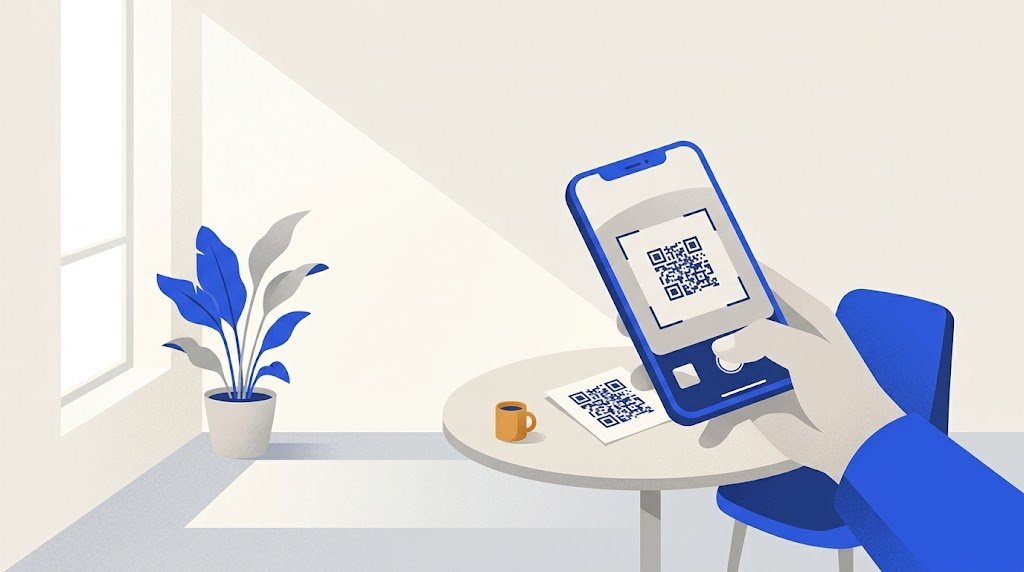
Pour scanner un QR code, ouvrez l'appareil photo de votre téléphone, visez le code sans prendre de photo, puis touchez le lien qui apparaît à l'écran. Cela fonctionne sur iPhone comme sur la plupart des téléphones Android récents, sans rien installer ; si rien ne s'affiche, la cause est presque toujours un réglage, la lumière ou le code lui-même.
Comment scanner un QR code avec un iPhone ?
- Ouvrez l'app Caméra (nommée Appareil photo dans certaines versions d'iOS).
- En mode Photo, tenez le téléphone de façon que tout le code apparaisse dans le cadre.
- Touchez le lien qui s'affiche en bas de l'écran : la page s'ouvre.
Il existe aussi un scanner à part, dans le centre de contrôle : la commande Scanner un code. Si elle n'y est pas, ouvrez le centre de contrôle, maintenez le doigt sur une zone vide, touchez Ajouter une commande, puis choisissez Scanner un code. Ce scanner a un bouton de lampe torche, bien utile dans une salle sombre ou un parking.
Comment scanner un QR code sur Android ?
Sur Android, trois chemins existent, et le nom des menus change selon la marque du téléphone.
- L'appareil photo. Ouvrez-le et cadrez le code : un lien ou une bulle apparaît, touchez-le. Si rien ne vient, cherchez dans les réglages de l'appareil photo une option qui parle de codes QR ou de suggestions de scan, et activez-la. Sur un Samsung, elle se trouve en général parmi les fonctions intelligentes des paramètres de l'appareil photo.
- Les réglages rapides. Faites glisser votre doigt du haut de l'écran vers le bas et touchez la tuile Scanner le code QR. Si elle n'est pas visible, faites défiler les tuiles ou touchez le crayon pour l'ajouter.
- Google Lens. Touchez l'icône d'appareil photo à droite de la barre de recherche Google, ou ouvrez l'application Google Lens, puis visez le code.
Faut-il une application pour scanner un QR code ?
En général, non : l'appareil photo d'un iPhone ou d'un Android récent lit les QR codes tout seul. S'il ne le fait pas, Google Lens fait le même travail, y compris sur iPhone, dans l'application Google.
Comment scanner un QR code depuis une photo ou une capture d'écran ?
Quand le code arrive par message, par e-mail ou sur une page ouverte sur le téléphone lui-même, l'appareil photo ne peut pas le viser. Faites une capture d'écran, puis :
- sur iPhone, ouvrez l'image dans l'app Photos et maintenez le doigt sur le code : sur les versions récentes d'iOS, un lien apparaît. Sinon, ouvrez l'application Google, touchez l'icône Lens et choisissez la capture dans vos photos ;
- sur Android, ouvrez l'image dans Google Photos, touchez Lens (ou Plus, puis Google Lens) : Lens lit le code et affiche le lien.
Pourquoi mon téléphone ne scanne pas le QR code ?
Du côté du téléphone :
- Le réglage est coupé. Sur iPhone, ouvrez Réglages, puis la section de l'appareil photo : si vous y voyez une option Scanner les codes QR, vérifiez qu'elle est activée. Sur Android, vérifiez l'option des codes QR dans les réglages de l'appareil photo, ou passez par la tuile des réglages rapides.
- L'objectif est sale. Essuyez-le avec un chiffon doux.
- La lumière manque. Rapprochez-vous d'une lampe, allumez la lampe torche, ou augmentez la luminosité de l'écran qui affiche le code.
- L'angle est mauvais. Tenez le téléphone bien en face du code, parallèle à lui, et non de biais.
- La distance ne va pas. Reculez pour une grande affiche, approchez-vous pour un petit code, jusqu'à ce que le code entier tienne dans l'image et soit net.
- Le téléphone est ancien. Redémarrez-le et installez la dernière mise à jour du système. Si son appareil photo ne lit toujours pas les codes, Google Lens ou une application de lecture de QR codes fera le travail.
Du côté du code : il peut être trop petit, abîmé, délavé, imprimé sur un support brillant qui renvoie la lumière, collé au bord sans marge blanche, ou dessiné en couleurs trop proches l'une de l'autre. Essayez avec un autre téléphone : s'il le lit, le problème vient du vôtre ; si aucun ne le lit, le problème vient du code, et seul celui qui l'a imprimé peut le corriger.
Le code se scanne mais la page ne s'ouvre pas : que faire ?
Le téléphone a fait sa part : il a lu le lien. Si la page affiche une erreur, c'est la destination qui pose problème : la page a été supprimée, son adresse a changé, ou le service qui redirigeait le code a cessé de le faire. Vérifiez d'abord votre connexion internet, puis prévenez le commerce ou l'organisme qui affiche le code. Notre guide sur les QR codes qui expirent explique comment distinguer ces cas.
Tous les codes n'ouvrent d'ailleurs pas une page. Un code Wi-Fi propose de rejoindre un réseau, un code de contact propose d'enregistrer une fiche : c'est normal.
Scanner un QR code est-il risqué ?
Lire le code ne fait qu'afficher son contenu : c'est ce que vous ouvrez ensuite qui compte. Un QR code ne montre pas sa destination avant d'être lu, et des escrocs collent parfois leur propre code par-dessus un vrai, sur un horodateur, une borne de recharge ou une affiche. Quelques réflexes suffisent :
- lisez l'adresse affichée avant de la toucher, et vérifiez qu'elle correspond bien au commerce ou à l'organisme attendu ;
- méfiez-vous d'un autocollant posé sur un support officiel ;
- ne payez pas une amende par un QR code reçu par SMS, par e-mail ou laissé sur un pare-brise : passez par le site officiel ;
- ne saisissez ni mot de passe ni numéro de carte sur une page ouverte par un code dont vous n'êtes pas sûr.
Comment vérifier que mon téléphone lit bien les QR codes ?
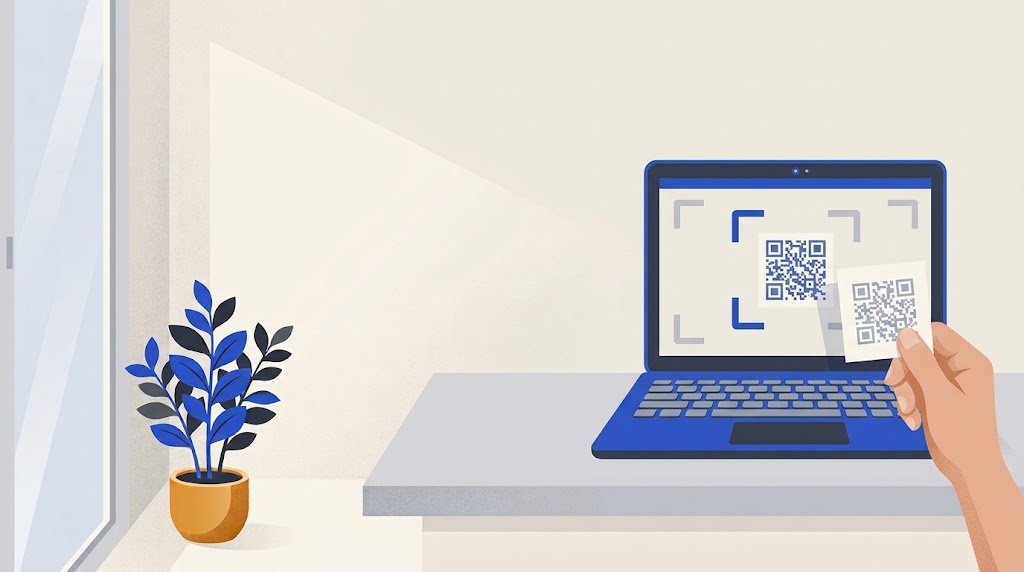
Créez un code vers une adresse que vous connaissez, par exemple votre propre site. Le générateur de QR code de vCardGen en fait un pour un lien ou un contact, gratuitement et sans compte. Affichez-le sur l'écran de votre ordinateur, ouvrez l'appareil photo du téléphone et visez : le lien de votre site doit apparaître. Si vous imprimez ce code ensuite, testez-le sur un iPhone et sur un Android avant d'en tirer une série.