Comment partager son Wi-Fi avec un QR code
Partagez votre Wi-Fi avec un QR code : depuis un téléphone Android, un iPhone ou un générateur gratuit. Étapes, précautions et pannes courantes.
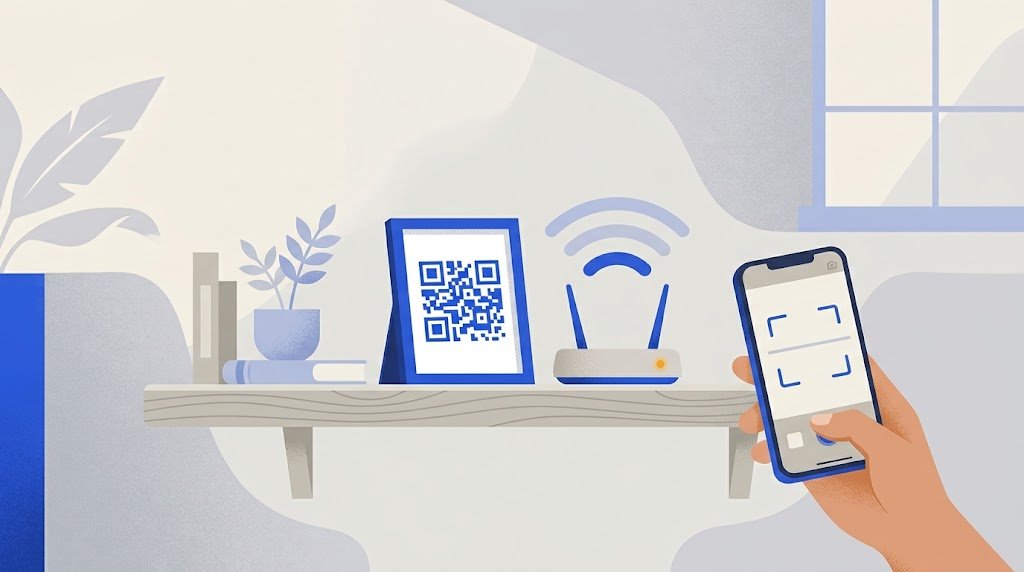
Pour partager votre Wi-Fi avec un QR code, il faut un code qui contient le nom du réseau et son mot de passe. Votre invité le scanne avec l'appareil photo de son téléphone, accepte de rejoindre le réseau, et il est connecté sans rien taper.
Ce code, vous pouvez l'afficher sur votre téléphone le temps d'une visite, ou le créer une fois pour toutes avec un générateur et l'imprimer.
Quelle méthode choisir ?
| Méthode | Ce qu'il vous faut | Pour quel usage |
|---|---|---|
| Le partage d'Android | Un téléphone Android déjà connecté au réseau | Un invité de passage, code montré à l'écran |
| L'app Mots de passe de l'iPhone | Un iPhone sous iOS 18 ou plus récent, déjà connecté | Un invité de passage, code montré à l'écran |
| Un générateur de QR code Wi-Fi | Le nom du réseau et le mot de passe | Un code à imprimer : maison, location, café, bureau |
Comment afficher le QR code du Wi-Fi sur Android ?
- Ouvrez les Paramètres, puis Réseau et Internet, puis Internet.
- Appuyez sur le réseau Wi-Fi auquel vous êtes connecté.
- Appuyez sur Partager. Le téléphone vous demande votre code ou votre empreinte, puis affiche le QR code.
Ce partage existe depuis Android 10. Les noms ci-dessus sont ceux d'Android tel que Google le décrit dans ses versions récentes. Sur un Samsung, le chemin est Paramètres, Connexions, Wi-Fi, la roue dentée à côté du réseau connecté, puis Code QR. Sur les autres marques, le chemin est proche.
Comment afficher le QR code du Wi-Fi sur iPhone ?
Depuis iOS 18, l'iPhone a une app Mots de passe.
- Ouvrez l'app Mots de passe et déverrouillez-la.
- Appuyez sur Wi-Fi, puis sur le nom du réseau.
- Touchez Afficher le code QR du réseau.
L'app ne connaît que les réseaux auxquels votre iPhone s'est déjà connecté. Sur un iPhone plus ancien, cette option n'existe pas : passez par un générateur.
Comment créer un QR code Wi-Fi à imprimer ?
Il vous faut trois informations, recopiées exactement :
- Le nom du réseau (le SSID), avec ses majuscules, ses minuscules et ses tirets.
- Le mot de passe, au caractère près.
- Le type de sécurité : WPA (qui vaut aussi pour WPA2 et WPA3), WEP, ou aucun si le réseau est ouvert.
Le générateur de QR code Wi-Fi de vCardGen fait ce travail sans compte. Vous tapez le nom et le mot de passe, vous choisissez la sécurité, et le code apparaît. Vous le téléchargez en PNG ou en SVG, ou vous utilisez Imprimer une affiche : la feuille porte le code en grand et le nom du réseau, mais pas le mot de passe en toutes lettres. Ce que vous tapez reste dans votre navigateur : le mot de passe n'est envoyé nulle part.
Avant d'imprimer, scannez le code avec un téléphone qui ne connaît pas encore le réseau.
Comment l'invité se connecte-t-il ?
Il ouvre l'appareil photo de son téléphone, iPhone ou Android, et vise le code. Une proposition de rejoindre le réseau apparaît à l'écran ; il appuie dessus, et c'est fait. Aucune application n'est nécessaire sur un iPhone (depuis iOS 11) ni sur la plupart des téléphones Android récents. Si l'appareil photo d'un Android ne réagit pas, le scanneur se trouve dans les réglages du Wi-Fi, à côté de l'ajout d'un réseau, ou dans Google Lens.
Est-ce risqué de partager son Wi-Fi par QR code ?
Un QR code Wi-Fi n'est pas chiffré : il contient le mot de passe en clair. Toute personne qui le scanne, ou qui en garde une photo, peut se connecter, et une application de lecture de QR code lui montrera le mot de passe. Trois précautions suffisent :
- Affichez le code là où se trouvent vos invités, pas en vitrine ni sur une photo publiée en ligne.
- Si votre box le permet (c'est le cas d'une Freebox ou d'une Livebox, par exemple), créez un réseau invité et faites le QR code de ce réseau-là : votre réseau principal garde son mot de passe pour vous.
- Le jour où vous ne voulez plus qu'un ancien visiteur se connecte, changez le mot de passe du réseau, puis refaites le code.
Le QR code Wi-Fi a-t-il une durée de validité ?
Non. Le code contient les informations elles-mêmes, pas un lien vers un service : il ne passe par aucun serveur, il n'a pas de limite de scans et il n'expire pas. Il fonctionne tant que le nom du réseau et le mot de passe ne changent pas. Si l'un des deux change, il faut imprimer un nouveau code.
Pourquoi le QR code ne connecte-t-il pas ?
Si le téléphone lit le code mais que la connexion échoue, cherchez dans ce qui a été saisi :
- Une faute dans le mot de passe, souvent entre O et 0, ou entre l, I et 1.
- Un espace en trop au début ou à la fin du nom ou du mot de passe : le clavier d'un téléphone en ajoute parfois un, et il ne se voit pas.
- Un nom de réseau inexact : une majuscule à la place d'une minuscule suffit.
- Le mauvais type de sécurité : WEP choisi pour un réseau WPA, par exemple.
- Un mot de passe trop court : un mot de passe WPA compte au moins 8 caractères.
- Un mot de passe changé depuis l'impression du code.
- Une box réglée en WPA3 seul : tous les téléphones ne lisent pas ces codes de la même façon. Si votre box propose un mode mixte WPA2/WPA3, essayez-le.
Si le téléphone ne lit pas le code du tout, le problème vient du papier : code trop petit, reflet sous un plastique brillant, impression pâle. Imprimez-le plus grand, en noir sur fond blanc, et laissez une marge blanche autour.
Un exemple : le code d'une location saisonnière
Vous louez un studio. Dans les réglages de votre box, vous créez un réseau invité, « Studio-Invites », avec un mot de passe de douze caractères. Vous saisissez ces deux informations dans le générateur, vous imprimez l'affiche et vous la glissez dans le livret d'accueil, à l'intérieur du logement. Les voyageurs se connectent en arrivant. Vous écrivez aussi le nom du réseau et le mot de passe dans le livret, car une télévision connectée, une console ou un ordinateur portable demandent en général de taper le mot de passe. Entre deux saisons, vous changez le mot de passe du réseau invité et vous réimprimez l'affiche : les anciens voyageurs n'ont plus accès, et votre réseau personnel n'a jamais été partagé.