QR code LinkedIn : trouver le sien, scanner, en créer un
Dans l'application LinkedIn, touchez l'icône QR code de la barre de recherche, puis Mon code. Comment scanner un code et en créer un à imprimer.
Pour trouver votre QR code LinkedIn, ouvrez l'application LinkedIn, touchez l'icône QR code dans la barre de recherche en haut de l'accueil, puis l'onglet Mon code. Pour un code à imprimer sur une carte de visite ou un CV, copiez l'URL de votre profil et transformez-la en QR code avec un générateur gratuit : vous obtenez un fichier PNG ou SVG propre.
Les deux ouvrent votre profil. Le code de l'application sert sur le téléphone ; celui que vous créez vous-même convient mieux au papier.
Où trouver son QR code LinkedIn ?
Chaque membre a son propre code dans l'application mobile. Mettez d'abord l'application à jour, puis suivez les étapes de l'aide LinkedIn.
Sur iPhone
- Ouvrez l'application LinkedIn.
- Touchez l'icône QR code dans la barre de recherche, en haut de la page d'accueil.
- Touchez l'onglet Mon code.
- Touchez Partager mon code pour l'envoyer par message, par e-mail ou dans une autre application, ou Enregistrer dans les photos pour en garder une copie.
Sur Android
- Ouvrez l'application LinkedIn et touchez l'icône QR code dans la barre de recherche.
- Touchez l'onglet MON CODE.
- Touchez ENREGISTRER DANS LA GALERIE pour garder une copie dans vos photos.
Sur Android, l'aide LinkedIn annonce le partage par message ou par e-mail pour plus tard : enregistrez le code dans la galerie et envoyez l'image depuis là. Les menus changent d'une version à l'autre, votre écran peut donc être un peu différent.
Et sur ordinateur ?
L'aide LinkedIn ne décrit le QR code que dans l'application mobile. Sur ordinateur, le plus simple est de créer un code à partir de l'URL de votre profil, comme expliqué plus bas.
Comment scanner le QR code LinkedIn de quelqu'un ?
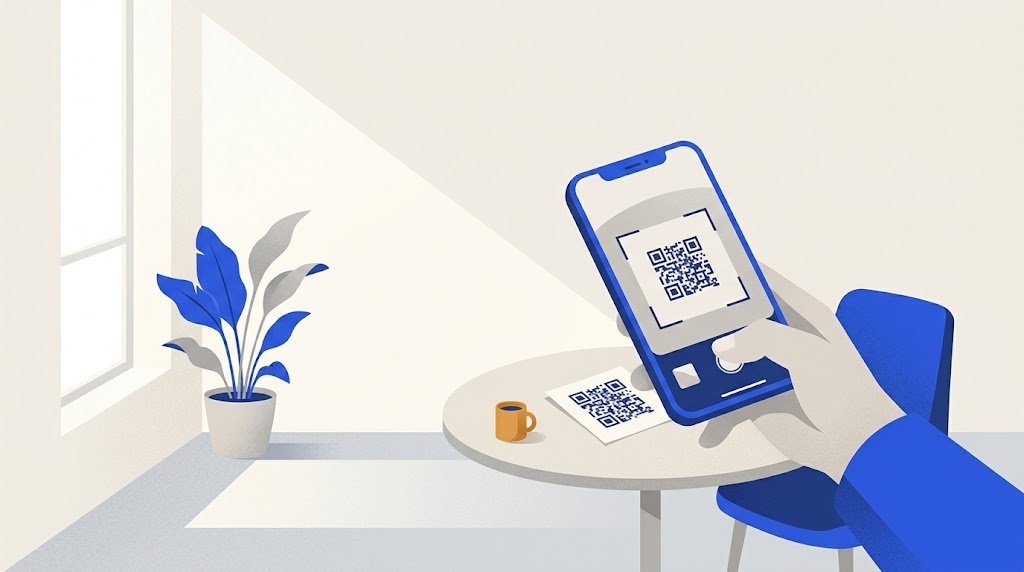
Dans l'application LinkedIn, touchez l'icône QR code de la barre de recherche, puis l'onglet Scanner. Tenez votre téléphone au-dessus du code de l'autre personne : son profil s'ouvre, et vous pouvez l'inviter à rejoindre votre réseau. Sur Android, l'application demande d'abord l'accès à l'appareil photo.
Si la personne vous a envoyé son code en image, utilisez Scanner depuis les photos sur iPhone, ou AJOUTER UN CODE DEPUIS LA GALERIE sur Android. Un code créé à partir d'une URL de profil est un simple QR code de lien : l'appareil photo du téléphone l'ouvre aussi. Notre guide pour scanner un QR code sur iPhone et Android détaille chaque téléphone.
Comment créer son propre QR code LinkedIn ?
Il vous faut l'URL de votre profil et un générateur de QR code. Comptez deux minutes.
D'abord, personnalisez l'URL de votre profil
L'URL de votre profil ressemble à https://www.linkedin.com/in/votrenom/. Si la vôtre se termine par une suite de lettres et de chiffres au hasard, donnez-lui une fin plus propre : elle se lit mieux sur papier et donne un code plus simple. Les étapes de LinkedIn sur ordinateur :
- Cliquez sur Vous en haut de la page d'accueil, puis sur votre profil.
- Dans la colonne de droite, cliquez sur l'icône de modification à côté de Profil public et URL.
- Sous Modifiez votre URL personnalisée, cliquez sur l'icône de modification, tapez la nouvelle fin et cliquez sur Enregistrer.
La fin de l'URL doit compter de 3 à 100 caractères, sans espaces, sans symboles et sans le mot « LinkedIn ». Vous pouvez la changer jusqu'à cinq fois en six mois. Fixez-la avant d'imprimer quoi que ce soit : un code imprimé garde l'adresse telle qu'elle était.
Ensuite, créez le code
- Copiez l'URL de votre profil. Sur ordinateur, elle se trouve sous Profil public et URL. Collez-la dans un navigateur pour vérifier qu'elle ouvre bien votre profil.
- Ouvrez le générateur de QR code de vCardGen, gardez Lien sélectionné et collez votre URL.
- Téléchargez le code. Prenez le SVG pour l'impression, car il reste net à toutes les tailles ; le PNG suffit pour une présentation ou un e-mail.
- Testez-le avec votre téléphone, puis avec un second, avant d'imprimer.
Aucun compte à créer, et le code est dessiné dans votre navigateur. Il contient directement votre adresse LinkedIn, sans service intermédiaire : pas de limite de scans, pas de date d'expiration. Les détails sont dans notre article un QR code expire-t-il ?
Code de l'application ou code créé soi-même : lequel choisir ?
| Code de l'application LinkedIn | Code créé à partir de l'URL | |
|---|---|---|
| Où l'obtenir | Mon code dans l'application | N'importe quel générateur de QR code |
| Sur ordinateur | Absent de l'aide LinkedIn : application mobile seulement | Oui, dans n'importe quel navigateur |
| Fichier | Une image enregistrée depuis l'application | PNG ou SVG, prêt pour un graphiste |
| Idéal pour | Montrer son téléphone sur un salon | Cartes de visite, CV, badges, présentations |
Sur un salon, ouvrir Mon code dans l'application va le plus vite. Pour tout ce qui s'imprime, un code créé à partir de votre URL vous donne un fichier que vous maîtrisez.
Où mettre son QR code LinkedIn ?
- Sur la carte de visite. Au verso, au moins 2 cm de côté, avec une marge blanche. Notre guide sur la taille d'un QR code sur une carte de visite explique pourquoi.
- Sur le CV. Dans l'en-tête, à côté de votre e-mail, petit mais lisible, environ 2 cm. Laissez aussi l'URL écrite, pour ceux qui lisent le CV sur écran.
- Sur un badge de salon ou de conférence. Recruteurs et visiteurs le scannent sans vous demander d'épeler votre nom.
- Dans une présentation. Sur la dernière diapositive, avec une phrase comme « Retrouvez-moi sur LinkedIn », et laissez-la affichée pendant les questions.
- Dans la signature e-mail. Un petit PNG sous votre nom, à côté du lien écrit.
Ajoutez toujours quelques mots à côté du code, par exemple « Scannez pour me retrouver sur LinkedIn » : on sait ainsi où il mène avant de le scanner.
Et si vous voulez aussi qu'on vous appelle ou vous écrive ?
Un code LinkedIn n'ouvre qu'une chose : votre profil. Il faut un compte LinkedIn pour vous ajouter, et votre numéro reste à demander.
Une carte de visite numérique met tout derrière un seul scan : votre photo, un bouton pour appeler, WhatsApp, l'e-mail, votre site et une ligne LinkedIn. Le bouton Enregistrer le contact vous ajoute au répertoire du téléphone, avec votre photo. Sur vCardGen, vous pouvez créer une carte gratuitement et y coller l'URL de votre profil LinkedIn. Vous modifiez vos coordonnées quand vous voulez, et le code imprimé reste le même. Notre guide pour partager sa carte de visite numérique montre toutes les façons de la transmettre.
Une règle simple : le code LinkedIn là où l'on découvre votre parcours, comme un CV ou une conférence ; la carte là où l'on doit vous joindre, comme un salon, un rendez-vous client ou un comptoir.
La liste à vérifier
- L'URL personnalisée de votre profil est fixée, et vous ne comptez pas la changer.
- Vous savez ouvrir Mon code dans l'application, pour les salons.
- Vous avez créé un code à partir de votre URL, téléchargé le SVG pour l'impression et testé avec deux téléphones.
- Le code fait au moins 2 cm de côté, avec une marge blanche et une phrase qui dit ce qu'il ouvre.
- Si vous voulez aussi des appels et des messages, vous utilisez une carte de visite numérique avec une ligne LinkedIn.