Comment avoir plus d'avis Google avec un QR code
Avoir plus d'avis Google avec un QR code : où trouver le lien, où placer le code, quoi dire au client, et la règle de Google à respecter.
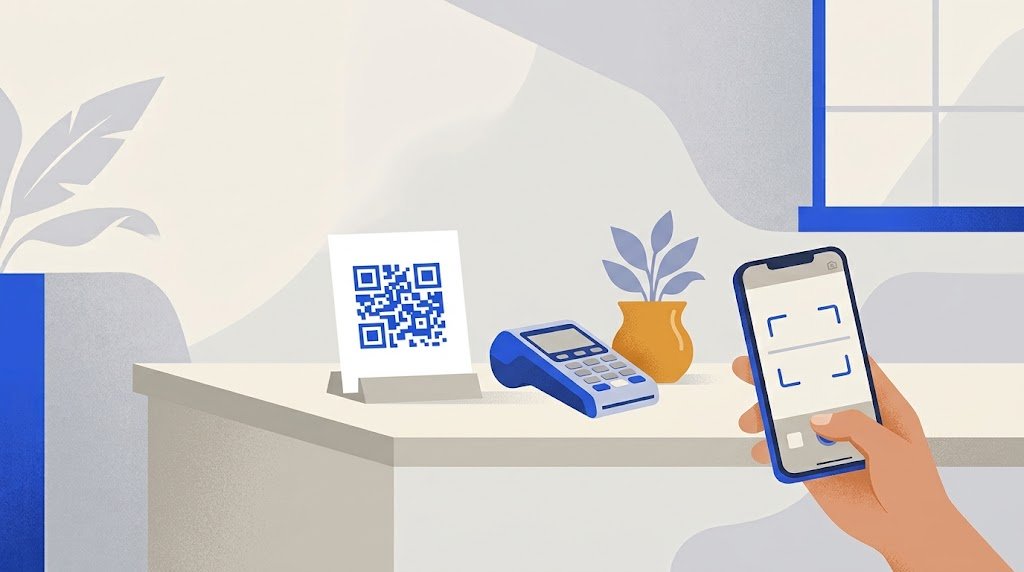
Pour avoir plus d'avis Google avec un QR code, imprimez un code qui ouvre directement le formulaire d'avis de votre fiche, placez-le là où le client attend, et demandez-lui de vive voix de le scanner. Faites cette demande à tous vos clients, contents ou non : Google interdit de réserver la demande aux clients satisfaits.
Le code supprime l'étape la plus pénible pour le client : chercher votre établissement dans Google Maps, trouver le bon, puis le bouton pour écrire un avis. Un scan, et le formulaire est ouvert.
Où trouver le lien d'avis de ma fiche Google ?
Google fournit lui-même ce lien et son QR code, depuis votre fiche d'établissement :
- Sur un ordinateur, ouvrez votre fiche d'établissement.
- Choisissez Voir les avis, puis Recevoir plus d'avis.
- Pour le lien, cliquez sur Copier. Pour le QR code, faites un clic droit sur l'image, puis Enregistrer l'image sous.
Selon l'aide de Google, ce QR code ne se génère que dans un navigateur d'ordinateur, pas sur un téléphone. Le nom des boutons peut changer : si vous ne les voyez pas, cherchez une option pour demander ou recevoir des avis.
Gardez ce lien : c'est lui que tout QR code d'avis doit ouvrir. Testez-le sur votre téléphone avant d'imprimer quoi que ce soit : il doit ouvrir le formulaire d'avis de votre établissement, pas une simple recherche.
Pourquoi ne pas envoyer seulement les clients contents vers Google ?
Certains outils posent d'abord une question : « Êtes-vous satisfait ? » Un oui mène à Google, un non mène à un formulaire privé. On appelle cela le filtrage des avis, et le règlement de Google l'interdit.
Son règlement sur les contenus publiés dans Maps interdit aux commerçants de « solliciter des avis positifs de façon sélective » et de « déconseiller ou interdire de publier des avis négatifs ». Il interdit aussi d'offrir un avantage en échange d'un avis : paiement, remise, produit ou service gratuit. Google précise que cet « engagement artificiel » sera supprimé.
Concrètement, ce qui est interdit :
- Demander une note avant de montrer le lien Google.
- Ne tendre le code qu'aux clients qui ont l'air ravis.
- Promettre un café, une remise ou un tirage au sort contre un avis.
Que faire d'un client mécontent ?
Lui laisser le choix. Le client qui a quelque chose à reprocher peut vouloir le dire sur Google, ou préférer vous le dire à vous seul. Proposez les deux à tout le monde, côte à côte, sans question préalable : c'est le client qui choisit, pas vous.
S'il publie un avis négatif, répondez-y. Google permet au propriétaire d'une fiche validée de répondre aux avis, et cette réponse est publique, sous l'avis. Une réponse calme, qui reconnaît le problème et dit ce que vous avez changé, est lue par les clients suivants autant que l'avis lui-même. Ne demandez pas au client de retirer son avis contre un geste commercial : c'est aussi interdit.
Où placer le QR code d'avis ?
Là où le client a une main libre et une minute. Google cite les reçus, les e-mails de remerciement et un QR code imprimé en magasin.
| Activité | Où mettre le code | Quand le proposer |
|---|---|---|
| Restaurant, café | Sur le support de l'addition, sur la table | Au moment de payer |
| Commerce | Près de la caisse, sur le sac ou le ticket | Pendant l'encaissement |
| Artisan, dépannage | Sur la facture, une carte laissée sur place | À la fin de l'intervention |
| Coiffeur, soins | À l'accueil, sur la carte de rendez-vous | En réglant ou en reprenant rendez-vous |
| Vente à distance | Dans l'e-mail de remerciement, sous forme de lien | Après la livraison |
Imprimez le code en noir sur fond blanc, avec une marge blanche autour, et scannez-le avec deux téléphones différents avant de faire imprimer en nombre.
Que dire au client ?
Une phrase courte, dite à voix haute, suffit. Elle doit être la même pour tout le monde. Par exemple :
« Si vous avez deux minutes, votre avis sur Google nous aide beaucoup. Le code ouvre directement la page. Et si quelque chose ne vous a pas plu, vous pouvez aussi nous l'écrire. »
Ne parlez pas de cinq étoiles et ne dites pas quoi écrire. Prévenez seulement, si on vous le demande, qu'il faut être connecté à un compte Google : un avis n'est jamais anonyme et il paraît sous le nom du profil de son auteur.
Le QR code de Google ou une page d'avis ?
Le code de Google ouvre le formulaire, et c'est tout. Une page d'avis intermédiaire sert si vous voulez offrir, à côté du lien Google, une façon de vous écrire en privé.
La page d'avis Google de vCardGen fonctionne ainsi. Vous y collez le lien d'avis de votre fiche (le site n'accepte que des liens Google), vous ajoutez votre nom, votre logo et une phrase à vous. Le client qui scanne voit deux boutons, toujours affichés pour tout le monde, sans note à donner d'abord : Laisser un avis Google, qui ouvre votre formulaire Google, et Écrire au responsable en privé, un court message que vous lisez dans votre compte. Il n'est publié nulle part.
C'est gratuit. Pour mettre la page en ligne, il faut se connecter avec un code reçu par e-mail. Vous imprimez ensuite une affiche avec le QR code, vous voyez le nombre de scans dans votre compte, et vous pouvez modifier la page autant que vous voulez : le code imprimé reste le même. Ce code mène à une page hébergée par vCardGen, et non à Google directement ; pour comprendre ce que cela change, lisez ce qui fait qu'un QR code cesse de fonctionner.
Un exemple : une boulangerie de quartier
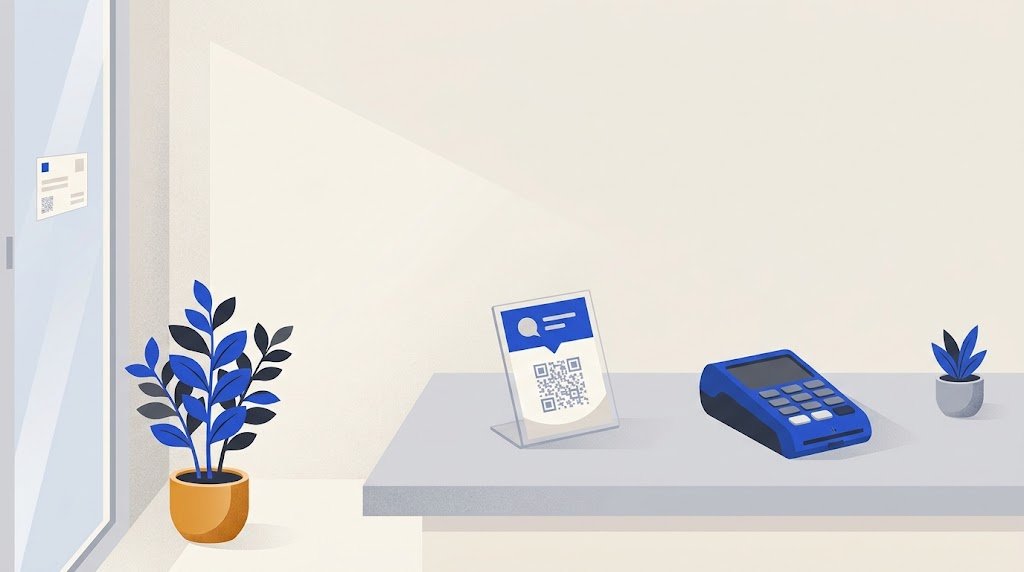
Une boulangère pose un chevalet à côté de la caisse, avec le QR code et la phrase « Scannez pour nous laisser un avis ». En rendant la monnaie, elle le montre à chaque client, avec la même phrase. Un habitué qui vient de la complimenter l'entend, et le client qui se plaint d'un pain trop cuit aussi, après ses excuses.
Le premier laisse un avis sur Google. Le second lui écrit en privé que la cuisson varie le samedi ; elle le signale à l'équipe du fournil. Un troisième publie un avis à trois étoiles : elle y répond le soir même, en deux phrases. Personne n'a été trié : chaque client a eu le même choix.