Affiche et chevalet QR code avis Google
Affiche ou chevalet QR code avis Google : quelle taille de code imprimer, où le poser, quelle phrase écrire dessus et ce que Google interdit d'y mettre.
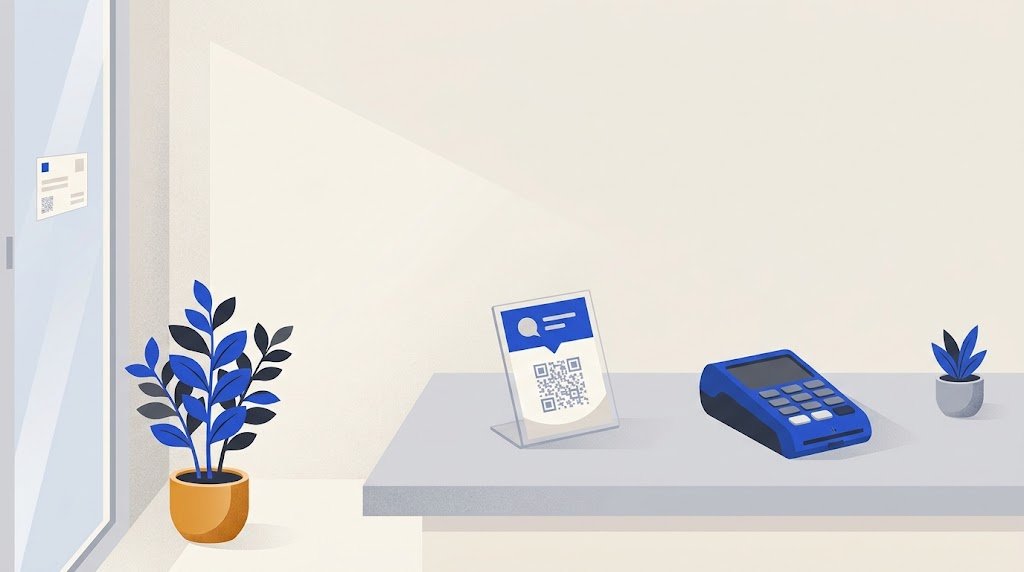
Sur une affiche ou un chevalet d'avis Google, imprimez trois choses : le nom de votre établissement, une phrase courte comme « Scannez pour nous laisser un avis », et un QR code assez grand pour la distance à laquelle le client se tient. Placez le support là où le client a une minute et une main libre, en général à la caisse, et dites la même phrase à chaque client, content ou non.
Quel QR code mettre sur l'affiche ?
Un code qui ouvre directement le formulaire d'avis de votre fiche, et non une simple recherche Google. Google fournit ce lien et son QR code depuis votre fiche d'établissement : Voir les avis, puis Recevoir plus d'avis. Selon l'aide de Google, le QR code ne se génère que dans un navigateur d'ordinateur. Le détail des étapes est dans notre guide pour avoir plus d'avis Google avec un QR code.
Google donne le code seul, en image : le texte autour est à vous. Avant d'imprimer en nombre, scannez une épreuve avec deux téléphones : le formulaire d'avis de votre établissement doit s'ouvrir.
Quelle taille pour le QR code ?
La règle d'usage la plus citée : la largeur du code est au moins un dixième de la distance de lecture. Un client à 1 mètre a besoin d'un code d'environ 10 cm. C'est un ordre de grandeur, pas une norme : dans une lumière faible ou avec un vieux téléphone, prenez plus grand.
| Support | Distance du client | Côté du code |
|---|---|---|
| Carte tendue avec le ticket | 20 à 30 cm | 3 cm |
| Chevalet sur le comptoir ou la table | 40 à 60 cm | 5 à 6 cm |
| Affiche posée ou fixée derrière la caisse | environ 1 m | 10 cm |
| Affiche au mur d'une salle d'attente | 1,5 à 2 m | 15 à 20 cm |
Trois détails comptent autant que la taille :
- Imprimez le code foncé sur fond blanc, jamais l'inverse, et sans photo derrière.
- Laissez une marge blanche tout autour du code, d'au moins quatre modules (les petits carrés qui forment le code).
- Évitez le papier et la plastification brillants : sous une lampe, un reflet peut couvrir le code. Préférez un fini mat.
Où placer l'affiche ou le chevalet ?
Juste après le service, là où le client attend. Google conseille lui-même d'afficher le QR code en magasin, et de le mettre sur les reçus et dans les e-mails de remerciement.
- Restaurant, café : un chevalet sur la table au moment de l'addition, ou à la caisse. Pour les tables, notre guide du chevalet QR code pour restaurant détaille les formats.
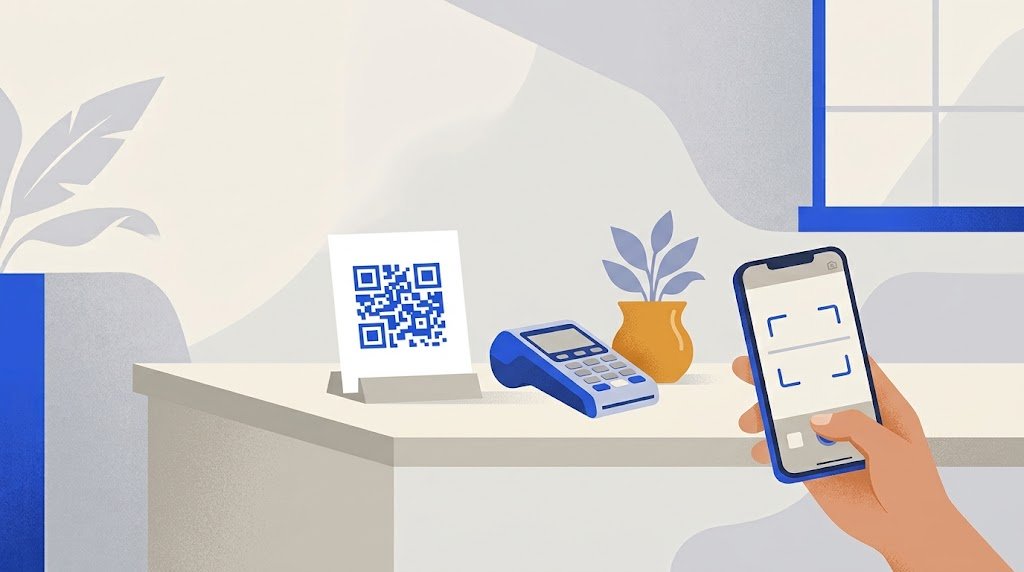
- Commerce : à côté du terminal de paiement, bien en vue, pas caché derrière d'autres présentoirs.
- Coiffeur, institut, cabinet : à l'accueil, là où l'on paie et où l'on reprend rendez-vous.
- Garage, artisan : au comptoir où l'on rend les clés, ou sur une petite carte remise avec la facture.
La vitrine et le couloir servent moins : le passant n'a pas encore été servi. En vitrine, testez le code depuis le trottoir, en plein jour, à travers les reflets.
Que faut-il écrire sur l'affiche ?
Peu de mots, tous utiles :
- Le nom de l'établissement, et le logo si vous en avez un.
- Une phrase d'invitation, la même pour tous : « Scannez pour nous laisser un avis » ou « Votre avis sur Google nous aide ».
- Une ligne d'aide : « Ouvrez l'appareil photo de votre téléphone et visez le code. »
- L'adresse écrite en clair sous le code, pour le téléphone qui ne scanne pas.
Si un client pose la question : pour publier un avis, il faut être connecté à un compte Google. Google n'accepte pas les avis anonymes, et l'avis paraît sous le nom du profil de son auteur.
Qu'est-ce qu'il ne faut pas écrire ?
Le règlement de Google interdit aux commerçants de « solliciter des avis positifs de façon sélective », de décourager les avis négatifs et de proposer un avantage en échange d'un avis : paiement, remise, produit ou service gratuit. Il leur interdit aussi de faire pression sur le client dans l'établissement et de demander un contenu précis, comme le nom d'un employé. Sur une affiche, évitez donc :
- « Un café offert pour un avis », « -10 % sur votre prochaine visite », un tirage au sort.
- « Laissez-nous 5 étoiles », ou une rangée d'étoiles pleines dessinée à côté du code.
- Une question qui trie les clients avant le code, du type « Satisfait ? Scannez. Pas satisfait ? Venez nous voir. »
- « Citez Julie dans votre avis » : c'est demander un contenu précis.
Une phrase qui s'adresse à tout le monde, sans dire quoi noter, ne pose pas de problème.
Un exemple : un salon de coiffure
Une coiffeuse imprime une affiche : le nom du salon, la phrase d'invitation, un code de 11 cm, la ligne d'aide et l'adresse. Elle la pose dans un cadre, à côté du terminal de paiement. Les clientes paient à 60 cm de l'affiche : selon la règle du dixième, 6 cm suffiraient, et 11 cm laissent de la marge.
À chaque encaissement, elle dit la même phrase : « Si vous avez une minute, le code ouvre notre page d'avis. » Elle la dit à la cliente ravie comme à celle dont la couleur n'a pas pris.
Où trouver une affiche prête à imprimer ?
La page d'avis Google de vCardGen fournit cette affiche. Vous collez le lien d'avis de votre fiche (le site n'accepte que des liens Google), vous ajoutez le nom, le logo et une phrase à vous, puis vous publiez après vous être connecté avec un code reçu par e-mail. C'est gratuit.
Le bouton Imprimer une affiche de votre compte imprime une feuille en noir sur blanc : votre nom et votre logo, « Scannez pour nous laisser un avis », le QR code de 11 cm, la ligne qui dit de viser le code avec l'appareil photo, et l'adresse de la page.
Le code ouvre une page à vous, avec deux boutons montrés à tous : Laisser un avis Google et Écrire au responsable en privé. Les scans sont comptés dans votre compte. Vous pouvez modifier la page quand vous voulez, y compris le lien Google : l'affiche déjà imprimée reste valable.