Partager un contact par QR code : iPhone, Android
Comment partager un contact avec un QR code sur iPhone et Android : ce que chaque téléphone sait faire seul, et un code que tous savent scanner.
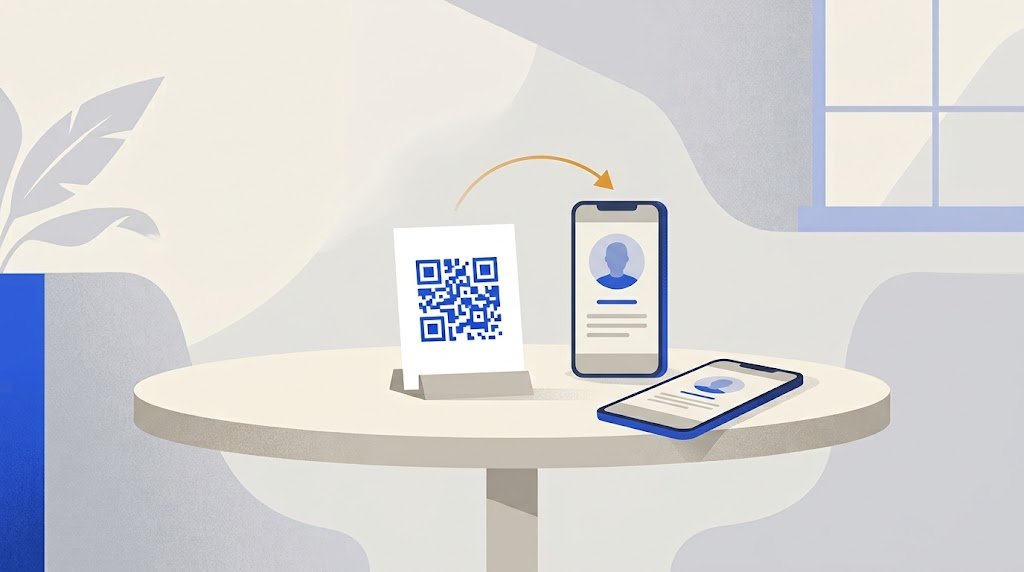
Pour partager un contact avec un QR code, il faut un code qui contient la fiche elle-même, au format vCard : nom, téléphone, e-mail, entreprise. L'autre personne le scanne avec l'appareil photo de son téléphone, iPhone ou Android, et enregistre le contact sans rien taper.
Quelle méthode choisir ?
| Méthode | Entre quels téléphones | Ce qu'il vous faut |
|---|---|---|
| NameDrop | iPhone et iPhone (ou Apple Watch) | iOS 17.1 ou plus récent (watchOS 10.1 sur la montre) |
| Envoi de la fiche par message ou e-mail | Tous | Le numéro ou l'adresse de l'autre personne |
| QR code de contact | Tous | Un code affiché à l'écran ou imprimé |
Le QR code est la seule de ces méthodes qui marche d'un iPhone vers un Android sans rien demander à l'autre personne : ni son numéro, ni son adresse, ni la même marque de téléphone.
Peut-on afficher le QR code d'un contact sur iPhone ?
Pas directement : l'app Contacts n'a pas d'option QR code. Elle partage une fiche autrement :
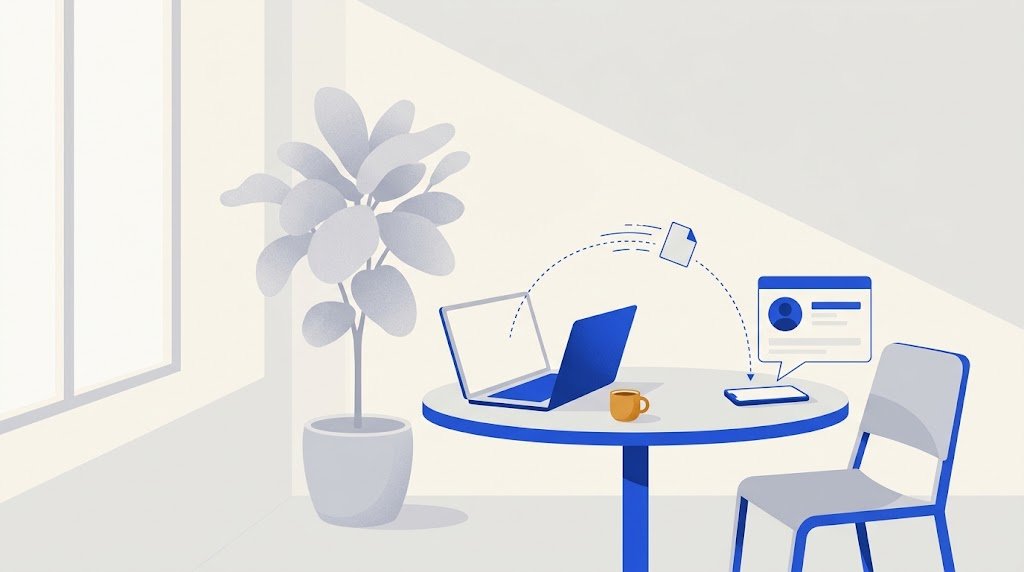
- Le bouton de partage, en bas de la fiche, envoie un fichier contact par Messages, Mail ou AirDrop. Vous choisissez avant les champs à inclure.
- NameDrop échange vos coordonnées quand vous tenez votre iPhone à quelques centimètres au-dessus de l'iPhone ou de l'Apple Watch de l'autre personne. Il ne marche qu'entre appareils Apple, et seulement pour de nouvelles coordonnées : il ne met pas à jour un contact existant.
Pour montrer un QR code depuis un iPhone, il faut donc le créer ailleurs, puis garder l'image dans vos photos (voir plus bas).
Et sur un téléphone Android ?
Cela dépend de la marque. Sur un Samsung Galaxy, l'app Contacts sait le faire : ouvrez la fiche, touchez Plus (les trois points en bas), puis l'option du QR code. Sur votre propre fiche, l'icône du QR code peut se trouver directement en bas à gauche ; l'emplacement exact change selon la version de One UI. Pour scanner, l'autre Galaxy passe par le même menu Plus de l'app Contacts, ou par l'appareil photo.
Sur les autres Android, cherchez dans le menu de la fiche (les trois points). Si aucun QR code n'apparaît, le bouton Partager envoie la fiche en fichier .vcf par message, e-mail ou Bluetooth, et un générateur fera le code.
Comment créer le QR code de son contact ?
Un générateur de QR code vCard marche quel que soit votre téléphone, et même depuis un ordinateur. Avec le générateur vCard de vCardGen, sans compte :
- Saisissez vos coordonnées : prénom, nom, entreprise, fonction, téléphone, e-mail, site web, adresse. Ne remplissez que ce que vous voulez donner.
- Le QR code se dessine à mesure que vous tapez.
- Téléchargez-le en PNG pour votre téléphone, ou en SVG pour un imprimeur.
- Si vous voulez aussi un fichier à envoyer, téléchargez le fichier contact (.vcf). Vous pouvez y ajouter une photo : elle va dans le fichier, pas dans le QR code.
Ce que vous tapez reste dans votre navigateur : vos coordonnées ne sont envoyées nulle part.
Pour montrer le code au quotidien, gardez le PNG dans vos photos, dans un album à part ou en favori.
Comment scanner un QR code de contact ?
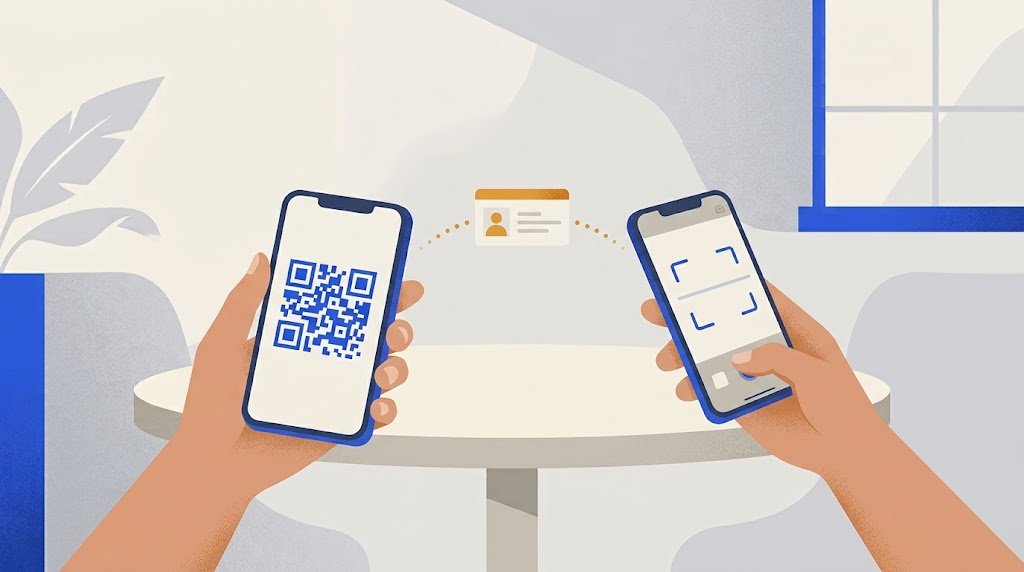
Sur iPhone, ouvrez l'app Appareil photo, en mode Photo, et cadrez le code. Un bouton apparaît à l'écran : touchez-le, la fiche s'ouvre, et vous choisissez de créer un nouveau contact. Le scanneur de code du centre de contrôle fait la même chose.
Sur Android, ouvrez l'appareil photo et cadrez le code : beaucoup de téléphones sous Android 9 ou plus récent le lisent directement. Sinon, utilisez Google Lens, ou la vignette « Scanner le code QR » des réglages rapides depuis Android 13. Touchez ensuite le résultat pour voir la fiche et l'enregistrer.
Que contient le code, et que ne contient-il pas ?
Le code contient le texte de la fiche, tel que vous l'avez saisi. Il ne passe par aucun serveur : la personne qui le scanne n'a pas besoin de connexion pour enregistrer le contact.
Il ne contient pas de photo : un QR code stocke moins de 3 000 octets, bien trop peu pour une image. Et plus il a de champs, plus il doit être imprimé grand.
Il ne change pas non plus. Le code ne périme jamais et n'a pas de limite de scans, mais si votre numéro change, il faut en faire un nouveau. Pour savoir quels codes peuvent cesser de marcher et pourquoi, lisez les QR codes expirent-ils ?.
Et si mes coordonnées changent souvent ?
Faites plutôt le QR code d'une page à votre nom. Une carte de visite numérique vCardGen affiche votre photo, vos boutons d'appel, de WhatsApp et d'e-mail, et un bouton « Enregistrer le contact ». Vous la mettez en ligne en vous connectant avec un code reçu par e-mail, puis vous la modifiez quand vous voulez : le code imprimé reste le même. C'est gratuit, comme le reste du site.
La différence à retenir : le code vCard donne la fiche directement, sans internet, mais il est figé. Le code d'une carte ouvre une page en ligne, qu'on peut corriger après l'impression.
Pourquoi le contact s'enregistre mal ?
- Le téléphone ne réagit pas : le code est trop petit, flou, ou sous un reflet. Agrandissez-le, en noir sur fond blanc, avec une marge blanche autour.
- Le téléphone ouvre un site au lieu d'une fiche : le code contient un lien, pas une vCard. Refaites-le avec un générateur de QR code vCard.
- Un champ est faux ou manque : le code reprend exactement ce qui a été saisi. Une faute dans le numéro y reste : corrigez-la et refaites le code.
- Le numéro ne marche pas de l'étranger : écrivez-le au format international, avec l'indicatif du pays (+33 pour la France, +32 pour la Belgique).
Avant d'imprimer, scannez toujours le code avec un iPhone et avec un Android.
Un exemple : un stand sur un salon
Vous tenez un stand. Vous saisissez votre nom, votre fonction, votre numéro au format international et votre e-mail dans le générateur, vous téléchargez le code en PNG et en SVG. Le PNG reste dans les photos de votre téléphone : quand un visiteur vous demande vos coordonnées, vous ouvrez l'image et il scanne. Le SVG part chez l'imprimeur pour l'affiche du stand, avec une ligne au-dessus : « Scannez pour enregistrer mon contact ». Le soir, aucun visiteur n'a eu à taper votre numéro, donc aucun ne l'a mal recopié.